まずはメールで相談
ご希望のサービスと期間、愛犬に必要なケアをメールでお知らせください。必要なケアを把握するため、私たちから直接ご連絡します。最初のご連絡はメールアドレスだけで十分です。お名前、詳しい住所、居住地、電話番号はまだ必要ありません。
メールを送る最初の一般的なご相談は、メールだけで十分です。この段階では、お名前、詳しい住所、居住地、電話番号をお知らせいただく必要はありません。まず相談したい場合はメールを、具体的に進めたい場合はアカウント利用申請をお選びください。既にお客様の場合はログインしてください。
ご希望のサービスと期間、愛犬に必要なケアをメールでお知らせください。必要なケアを把握するため、私たちから直接ご連絡します。最初のご連絡はメールアドレスだけで十分です。お名前、詳しい住所、居住地、電話番号はまだ必要ありません。
メールを送るTime To Pet の英語フォームでは、連絡先と住所の入力を求められます。これは利用申請であり、まだ予約ではありません。申請後は私たちが直接ご連絡し、まず適切なケアについてご相談します。
アカウント利用を申請ログインして Scheduling/Schedule を開いてください。 安全なアカウントでは現在の料金を確認でき、「Submit Request」の前に「Estimated Total/Estimated Cost」も表示されます。 登録後、こちらから個別にご連絡します。確認を通じて、愛犬に適したケア内容と受け入れ可否を判断します。 私たちの確認によって初めてリクエストが予約となり、確認時に合意した金額が確定します。その後の有料変更は、事前に提示され明示的に同意された条件に基づく場合に限ります。
ログイン登録後、こちらから個別にご連絡します。確認を通じて、愛犬に適したケア内容と受け入れ可否を判断します。 私たちの確認によって初めてリクエストが予約となり、確認時に合意した金額が確定します。その後の有料変更は、事前に提示され明示的に同意された条件に基づく場合に限ります。個人情報の取り扱いについて
私たちのアプローチ
アカウントを作成すると、現在の料金を申請前に安全に確認できます。その後、愛犬のケア内容について個別にご連絡します。
行動、食事、薬、連絡先の詳細、ルーチンを 1 か所で明確に確認できるようになります。
安全なアカウントでは現在の料金を確認でき、「Submit Request」の前に「Estimated Total/Estimated Cost」も表示されます。 登録後、こちらから個別にご連絡します。確認を通じて、愛犬に適したケア内容と受け入れ可否を判断します。 私たちの確認によって初めてリクエストが予約となり、確認時に合意した金額が確定します。その後の有料変更は、事前に提示され明示的に同意された条件に基づく場合に限ります。
同じアカウントからリクエストを送信したり、既存の予定を無料で変更またはキャンセルしたりできます。
実際のコミュニケーションやケアに関する近況のお知らせはアカウントにリンクされたままになります。
最初の選択から予約確定まで
顧客アプリとパソコン共通の手順です。開始場所、追加サービスを加える時点、送信後の流れが分かります。
最初に滞在の基本サービスを選び、送信前に必要な追加サービスを加えます。
ケアやその他の追加サービスは、申請が下書きの間に追加してください。「」を選択した後は、ご自身で申請内容を追加できません。
以下の英語のボタン名は、顧客アプリに表示される名称と同じです。
アカウント作成後すぐに、申請を送る前から現在の料金を安全に確認できます。 「Submit Request」の前に、アプリの「Service List」またはパソコンの「Review」で、選択した料金と「Estimated Total/Estimated Cost」をご確認ください。
「Estimated Total」または「Estimated Cost」は仮の合計額です。登録後、こちらから個別にご連絡します。確認を通じて、愛犬に適したケア内容と受け入れ可否を判断します。 私たちの確認によって初めてリクエストが予約となり、確認時に合意した金額が確定します。その後の有料変更は、事前に提示され明示的に同意された条件に基づく場合に限ります。
送信状況によって、ご自身で追加できる内容が変わります。すべての申請には当施設の承認が必要です。
選択したサービスをすべて確認してから、「」で申請全体を送信してください。
すでに「」を選択したものの、申請がまだ承認されていない場合、その送信済み申請を開き直してサービスを追加することはできません。この段階で変更が必要な場合は当施設へご連絡ください。
顧客アプリまたはパソコンから、追加サービスを新しい個別の申請としてお申し込みください。当施設で承認後、既存の予約にまとめて反映します。
既存の予約と追加申請は、iPhone アプリの「Scheduling」またはパソコンの「Schedule」で確認できます。
申請は当施設が承認した後に確定します。
丁寧な相性確認
次のページでは、実際の詳細とケアへのアプローチについて説明します。
はい。 アカウントを作成すると、現在の料金を申請前に安全に確認できます。その後、愛犬のケア内容について個別にご連絡します。 登録後、こちらから個別にご連絡します。確認を通じて、愛犬に適したケア内容と受け入れ可否を判断します。 私たちの確認によって初めてリクエストが予約となり、確認時に合意した金額が確定します。その後の有料変更は、事前に提示され明示的に同意された条件に基づく場合に限ります。
アカウント作成後すぐに、申請を送る前から現在の料金を安全に確認できます。 「Submit Request」の前に、アプリの「Service List」またはパソコンの「Review」で、選択した料金と「Estimated Total/Estimated Cost」をご確認ください。 「Estimated Total」または「Estimated Cost」は仮の合計額です。登録後、こちらから個別にご連絡します。確認を通じて、愛犬に適したケア内容と受け入れ可否を判断します。 私たちの確認によって初めてリクエストが予約となり、確認時に合意した金額が確定します。その後の有料変更は、事前に提示され明示的に同意された条件に基づく場合に限ります。
はい。予約リクエスト、変更、キャンセルはお客さま用アカウントで管理料金なしで管理できます。
info@hondenhotel-amsterdam.com に電子メールを送信するか、承認されたらお客さま用アカウントを使用してください。これにより、実際の取り決めを追跡可能に保つことができます。
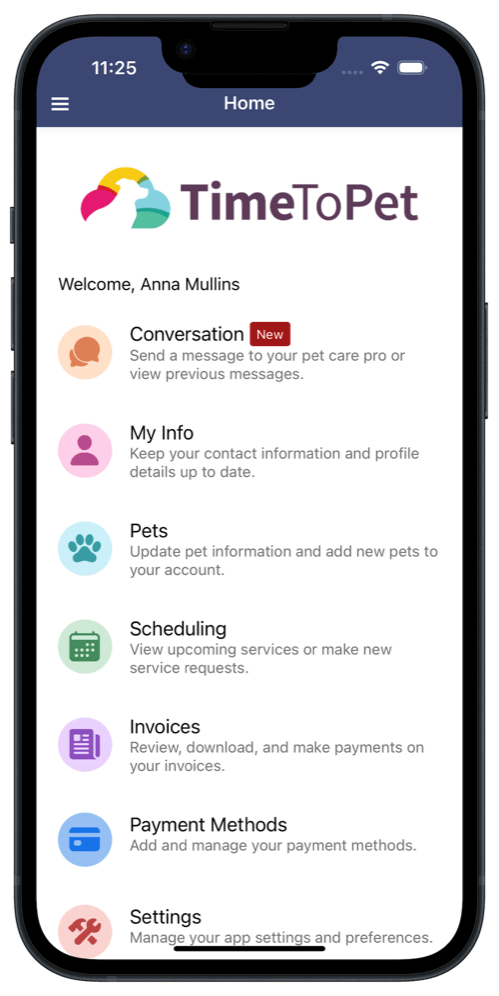
Home で「Scheduling」を選びます。パソコンではこの項目は「Schedule」です。 「New Request」を選び、表示された画面でもう一度「New Request」を選びます。 「Single Date」または「Multiple Dates」を選び、「Select Date」で日付を指定して「Confirm」を押します。その後「Next」へ進みます。 「Which Service?」で滞在サービスを先に選びます。「Which Pets?」で対象の犬を選択します。 「Additional Details For Us?」に必要事項を入力します。 選択した日付の希望時間帯を指定し、「Add Services」を選びます。滞在サービスが「Service List」に表示されます。 次に「Estimated Total」で暫定合計額を確認してから、「Submit Request」を選びます。
ケアやその他の追加サービスは、申請が下書きの間に追加してください。「Submit Request」を選択した後は、ご自身で申請内容を追加できません。 すでに「Submit Request」を選択したものの、申請がまだ承認されていない場合、その送信済み申請を開き直してサービスを追加することはできません。この段階で変更が必要な場合は当施設へご連絡ください。 顧客アプリまたはパソコンから、追加サービスを新しい個別の申請としてお申し込みください。当施設で承認後、既存の予約にまとめて反映します。
既存の予約と追加申請は、iPhone アプリの「Scheduling」またはパソコンの「Schedule」で確認できます。