Aller au contenu

Compte et application · Vous gardez le contrôle

Tout ce qui concerne l’accueil de votre chien, dans un seul compte bien organisé

Créez un compte pour consulter les tarifs actuels à l’avance dans un espace sécurisé. Nous vous contacterons ensuite personnellement au sujet des besoins de votre chien. Après votre inscription, nous vous contactons personnellement. Notre évaluation détermine les soins adaptés à votre chien et si une place est disponible. Seule notre confirmation transforme la demande en réservation et fixe le montant convenu lors de cette confirmation. Toute modification payante ultérieure intervient uniquement selon des conditions présentées à l’avance et expressément acceptées.

  • Ordinateur et application
  • Tarifs actuels visibles à l’avance
  • Modifications gratuites
  • Messages et mises à jour
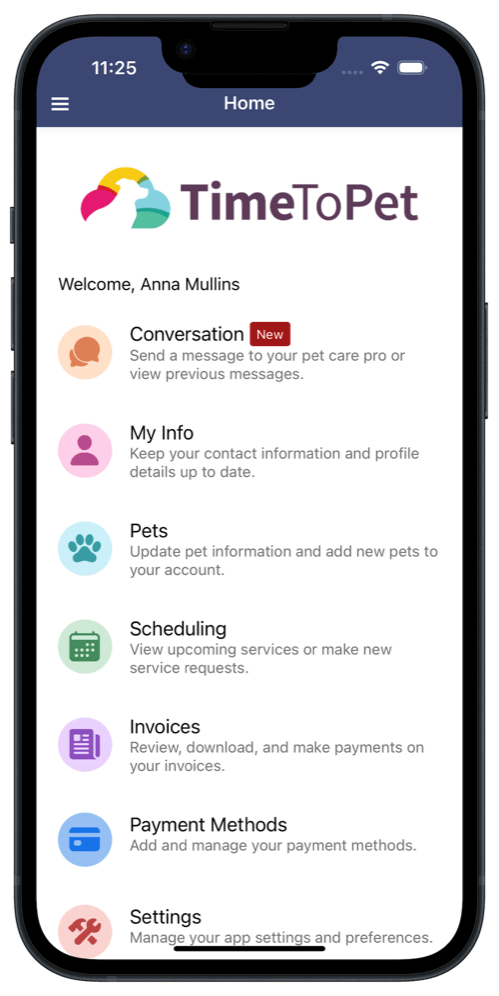
Application client Time To Pet affichant des messages, des profils de chiens, des réservations, des factures et des paramètres

Choisissez comment commencer

Pour une première question générale, un e-mail suffit. Vous n’avez pas encore à communiquer votre nom, votre adresse complète, votre lieu de résidence ni votre numéro de téléphone. Choisissez l’e-mail pour échanger d’abord avec nous ; demandez un accès au compte lorsque vous souhaitez poursuivre ou connectez-vous si vous êtes déjà client.

Commencez par un échange par e-mail

Indiquez-nous par e-mail le service et la période souhaités ainsi que les besoins de votre chien. Nous vous contacterons personnellement afin d’évaluer les soins nécessaires. Pour ce premier contact, votre adresse e-mail suffit ; votre nom, votre adresse complète, votre lieu de résidence et votre numéro de téléphone ne sont pas encore requis.

Envoyer un e-mail


Après votre inscription, nous vous contactons personnellement. Notre évaluation détermine les soins adaptés à votre chien et si une place est disponible. Seule notre confirmation transforme la demande en réservation et fixe le montant convenu lors de cette confirmation. Toute modification payante ultérieure intervient uniquement selon des conditions présentées à l’avance et expressément acceptées.Découvrez comment nous traitons vos données

Notre approche

Un accueil adapté au chien, pas à un programme standard

Créez un compte pour consulter les tarifs actuels à l’avance dans un espace sécurisé. Nous vous contacterons ensuite personnellement au sujet des besoins de votre chien.

DU PREMIER CHOIX À LA RÉSERVATION CONFIRMÉE

Demander un séjour et des services supplémentaires

Un parcours central pour l’application client et l’ordinateur : point de départ, ajout de services et suite après l’envoi.

01

De Home à votre Service List

Choisissez d’abord le service principal du séjour. Ajoutez ensuite les services supplémentaires avant l’envoi.

  1. 1
    Sur Home, choisissez « Scheduling ». Sur ordinateur, cette rubrique s’appelle « Schedule ».
  2. 2
    Choisissez « New Request », puis de nouveau « New Request » dans la fenêtre.
  3. 3
    Choisissez « Single Date » ou « Multiple Dates », puis « Select Date », sélectionnez la ou les dates et touchez « Confirm ». Continuez ensuite avec « Next ».
  4. 4
    Sous « Which Service? », choisissez d’abord le séjour. Sous « Which Pets? », sélectionnez le ou les chiens.
  5. 5
    Ajoutez les informations utiles sous « Additional Details For Us? ».
  6. 6
    Sélectionnez les créneaux souhaités pour la ou les dates, puis choisissez « Add Services ». Le séjour apparaît ensuite dans « Service List ». Vérifiez ensuite le total provisoire sous « Estimated Total » avant de choisir « Submit Request ».
02

Ajoutez les services avant « Submit Request »

Ajoutez les soins et autres services tant que votre demande est encore à l’état de brouillon. Après « Submit Request », vous ne pourrez plus la compléter vous-même.

Les libellés anglais ci-dessous correspondent exactement à ceux de l’application client.

Dans l’application iPhone

  1. Ouvrez « Service List » et touchez « + Add » en haut à droite.
  2. Sous « Which Service? », choisissez le service, sélectionnez le ou les chiens et ajoutez les informations utiles.
  3. Choisissez la date et le créneau, puis touchez « Add Services » en bas.
  4. Pour ajouter un autre service, touchez de nouveau « + Add » dans « Service List » et répétez ces étapes.

Sur un ordinateur

  1. Sur l’écran « Review », allez à « Requested Services » et choisissez « Add More Services ».
  2. Sélectionnez le ou les chiens, le service, la date, le créneau et les informations utiles.
  3. Cliquez sur « Add & Continue » pour revenir au récapitulatif.
  4. Pour ajouter un autre service, choisissez de nouveau « Add More Services ».
03

Vérifiez le coût avant « Submit Request »

Dès que votre compte est créé, les tarifs actuels y sont accessibles en toute sécurité — avant l’envoi d’une demande. Avant ‘Submit Request’, vérifiez le tarif sélectionné et l’‘Estimated Total/Estimated Cost’ dans ‘Service List’ (application) ou ‘Review’ (ordinateur).

Dans l’application iPhone

  1. Ouvrez « Service List ». Le montant de chaque prestation figure à droite sous « Total ».
  2. En bas, « Estimated Total » indique le coût total provisoire de toutes les prestations de cette demande.
  3. Si les prestations et le montant sont corrects, touchez seulement alors « Submit Request ». Sinon, utilisez « Remove » ou « + Add ».

Sur un ordinateur

  1. Ouvrez « Review ». « Requested Services » répertorie toutes les prestations choisies et leurs montants.
  2. Sous la liste, « Estimated Cost » indique le coût total provisoire de la demande.
  3. Vérifiez l’ensemble avant « Submit Request ». Utilisez « Remove Service » ou « Add More Services » pour le modifier d’abord.

‘Estimated Total’ ou ‘Estimated Cost’ correspond à un total provisoire. Après votre inscription, nous vous contactons personnellement. Notre évaluation détermine les soins adaptés à votre chien et si une place est disponible. Seule notre confirmation transforme la demande en réservation et fixe le montant convenu lors de cette confirmation. Toute modification payante ultérieure intervient uniquement selon des conditions présentées à l’avance et expressément acceptées.

04

Que se passe-t-il après « Submit Request » ?

L’étape d’envoi détermine ce que vous pouvez encore ajouter vous-même. Toute demande reste soumise à notre approbation.

Brouillon — encore modifiable

Vérifiez tous les services sélectionnés, puis utilisez « Submit Request » pour envoyer la demande complète.

Envoyée — en attente d’approbation

Vous avez déjà utilisé « Submit Request », mais la demande n’est pas encore approuvée ? Vous ne pouvez pas rouvrir cette demande envoyée pour ajouter des services. Contactez-nous si une modification est nécessaire à ce stade.

Réservation déjà approuvée ? Vous pouvez encore la compléter

Demandez le service supplémentaire sous la forme d’une nouvelle demande distincte dans l’application client ou sur un ordinateur. Après notre approbation, nous l’intégrerons à la réservation existante.

Suivez la réservation existante et toute demande supplémentaire sous « Scheduling » dans l’app iPhone et sous « Schedule » sur ordinateur.

Une demande n’est définitive qu’après notre approbation.

Une compatibilité réfléchie

Ce que vous pouvez attendre — et ce que nous convenons à l’avance

Ces pages présentent les aspects pratiques et notre vision plus globale de l’accueil.

Ce que nous vous proposons

  • une personne référente stable et connue ;
  • une composition attentive de groupes de chiens compatibles ;
  • un équilibre entre activités de plein air et repos ;
  • une communication claire via votre compte.

Ce que nous précisons en amont

  • les dates, les horaires et les modalités pratiques d’arrivée et de départ ;
  • l’alimentation, les traitements éventuels et les informations de santé pertinentes ;
  • le comportement, le niveau d’énergie et les préférences sociales ;
  • tout transport ou prestation complémentaire sur mesure.

Questions fréquentes

Des informations pratiques avant de décider

Si votre question ne trouve pas de réponse ici, envoyez-nous un e-mail avant de soumettre une demande.

Poser une question
Ai-je besoin du compte Time To Pet ?

Oui. Créez un compte pour consulter les tarifs actuels à l’avance dans un espace sécurisé. Nous vous contacterons ensuite personnellement au sujet des besoins de votre chien. Après votre inscription, nous vous contactons personnellement. Notre évaluation détermine les soins adaptés à votre chien et si une place est disponible. Seule notre confirmation transforme la demande en réservation et fixe le montant convenu lors de cette confirmation. Toute modification payante ultérieure intervient uniquement selon des conditions présentées à l’avance et expressément acceptées.

Comment vérifier le coût avant « Submit Request » ?

Dès que votre compte est créé, les tarifs actuels y sont accessibles en toute sécurité — avant l’envoi d’une demande. Avant ‘Submit Request’, vérifiez le tarif sélectionné et l’‘Estimated Total/Estimated Cost’ dans ‘Service List’ (application) ou ‘Review’ (ordinateur). ‘Estimated Total’ ou ‘Estimated Cost’ correspond à un total provisoire. Après votre inscription, nous vous contactons personnellement. Notre évaluation détermine les soins adaptés à votre chien et si une place est disponible. Seule notre confirmation transforme la demande en réservation et fixe le montant convenu lors de cette confirmation. Toute modification payante ultérieure intervient uniquement selon des conditions présentées à l’avance et expressément acceptées.

Puis-je modifier ou annuler sans frais ?

Oui. Les demandes de réservation, modifications et annulations peuvent être gérées dans le compte client, sans frais de gestion.

Comment puis-je poser une question ?

Envoyez un e-mail à info@hondenhotel-amsterdam.com ou utilisez le compte client une fois qu'il a été approuvé. Vous pouvez ainsi retrouver facilement tous les accords pratiques.

Comment démarrer une nouvelle demande de réservation ?

Sur Home, choisissez « Scheduling ». Sur ordinateur, cette rubrique s’appelle « Schedule ». Choisissez « New Request », puis de nouveau « New Request » dans la fenêtre. Choisissez « Single Date » ou « Multiple Dates », puis « Select Date », sélectionnez la ou les dates et touchez « Confirm ». Continuez ensuite avec « Next ». Sous « Which Service? », choisissez d’abord le séjour. Sous « Which Pets? », sélectionnez le ou les chiens. Ajoutez les informations utiles sous « Additional Details For Us? ». Sélectionnez les créneaux souhaités pour la ou les dates, puis choisissez « Add Services ». Le séjour apparaît ensuite dans « Service List ». Vérifiez ensuite le total provisoire sous « Estimated Total » avant de choisir « Submit Request ».

Puis-je ajouter un service après « Submit Request » ?

Ajoutez les soins et autres services tant que votre demande est encore à l’état de brouillon. Après « Submit Request », vous ne pourrez plus la compléter vous-même. Vous avez déjà utilisé « Submit Request », mais la demande n’est pas encore approuvée ? Vous ne pouvez pas rouvrir cette demande envoyée pour ajouter des services. Contactez-nous si une modification est nécessaire à ce stade. Demandez le service supplémentaire sous la forme d’une nouvelle demande distincte dans l’application client ou sur un ordinateur. Après notre approbation, nous l’intégrerons à la réservation existante.

Où suivre ma demande et ma réservation ?

Suivez la réservation existante et toute demande supplémentaire sous « Scheduling » dans l’app iPhone et sous « Schedule » sur ordinateur.